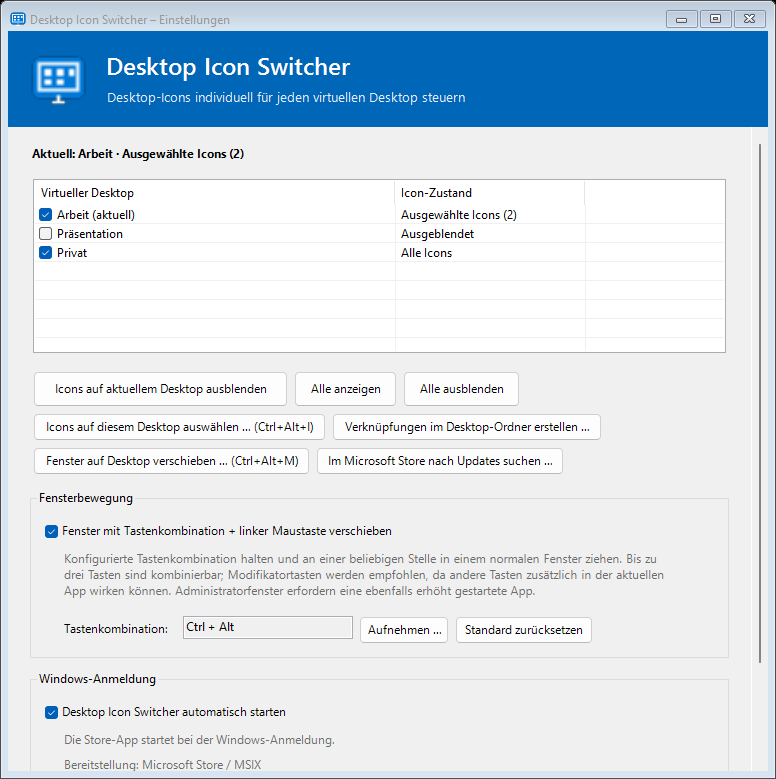
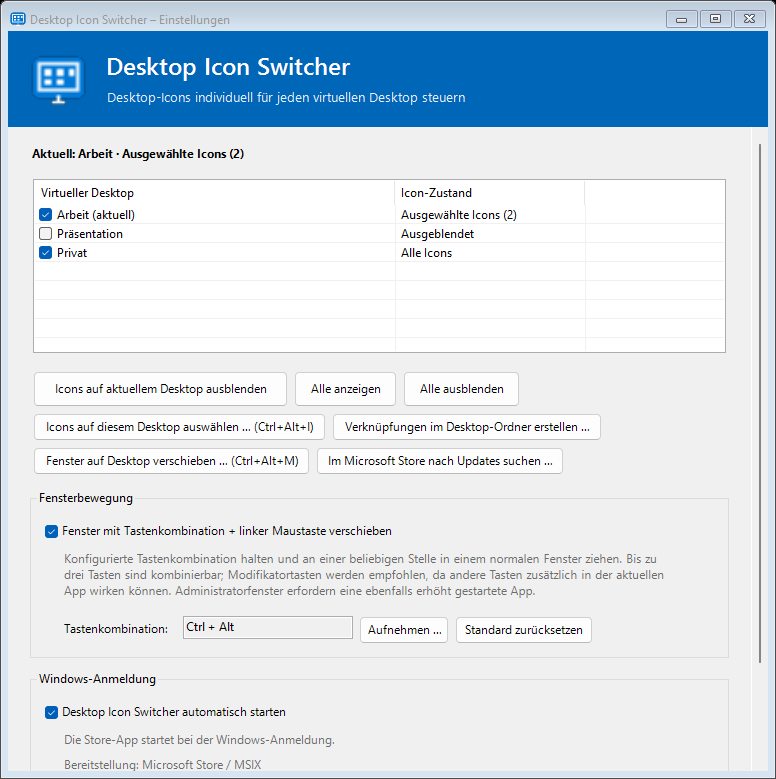
Arbeit, Präsentation oder Privat: Entscheide für jeden virtuellen Desktop, welche Icons sichtbar bleiben. Verschiebe offene Fenster dorthin, wo du sie brauchst.
Vorschau auf Version 1.1
Echte App-Oberfläche mit Beispiel-Profilen.
Ansehen. Ausprobieren. Verstehen.
So arbeitet Desktop Icon Switcher.
Sechs Schritte durch die neuen Funktionen. Die Icon-Auswahl kannst du direkt hier ausprobieren.
01 / 06 · Desktop-Profile
Ein Profil für jeden Desktop.
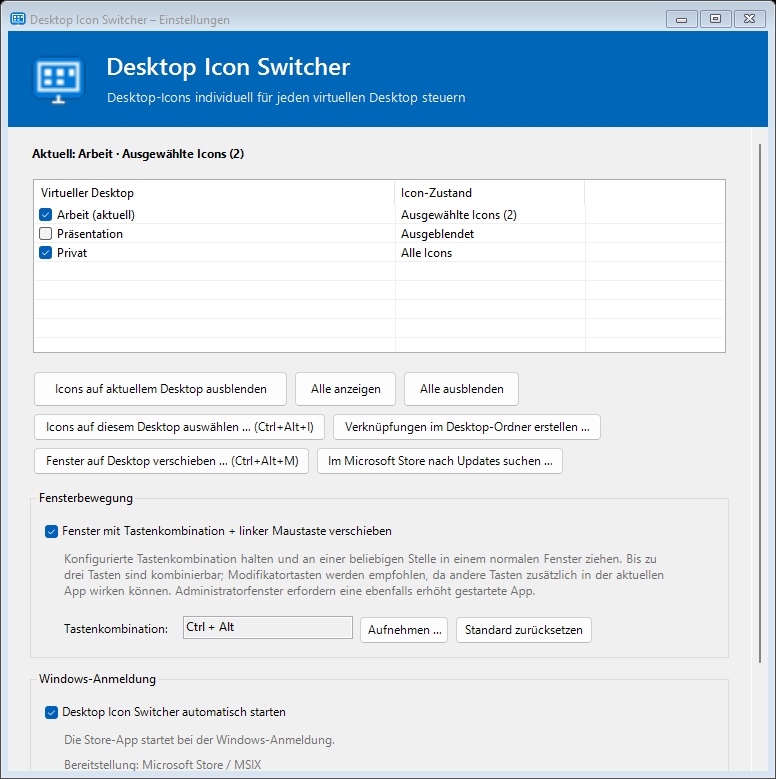
Alle Icons, keine Icons oder nur deine Auswahl: Jeder virtuelle Desktop merkt sich seinen eigenen Zustand. Beim Wechsel wendet die App das passende Profil an.
Die Desktop-Namen in dieser Tour sind Beispiele.
Echte App-Oberfläche mit Beispiel-Profilen.
02 / 06 · Icons auswählen
Wähle, was sichtbar bleibt.
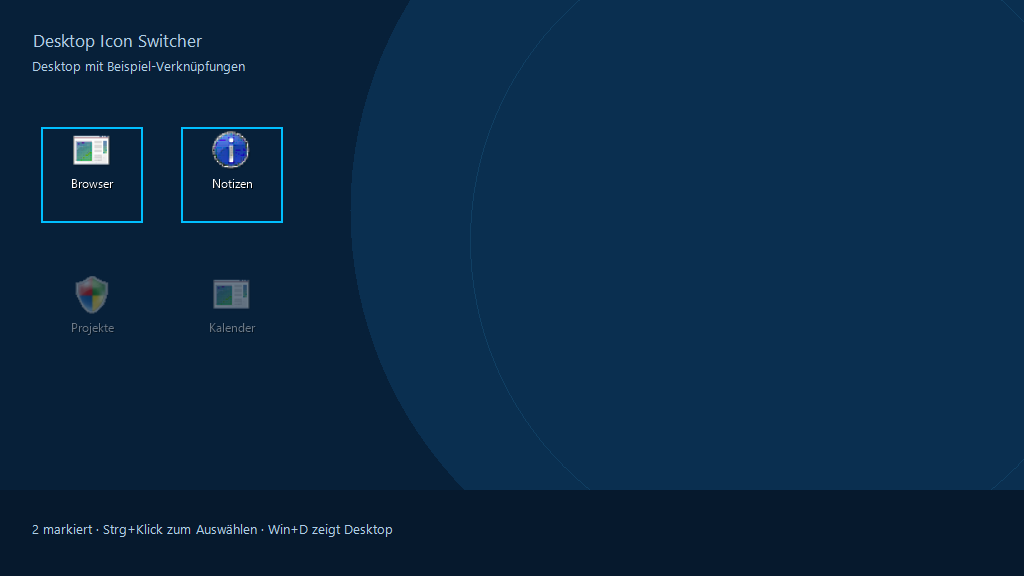
Starte die Auswahl mit Strg + Alt + I. Alle Icons erscheinen zunächst leicht transparent. Mit Strg + Klick markierst du einzelne Icons; ein Rahmen zeigt die Auswahl.
Zum Ausprobieren reicht hier ein Klick auf ein Icon. In der App verwendest du Strg + Klick. Esc bricht die Auswahl ab.
Beispiel-Desktop
Interaktive Demo · Änderungen gelten nur hier auf der Website.
03 / 06 · Auswahl anwenden
Dasselbe Icon. Eine andere Entscheidung.
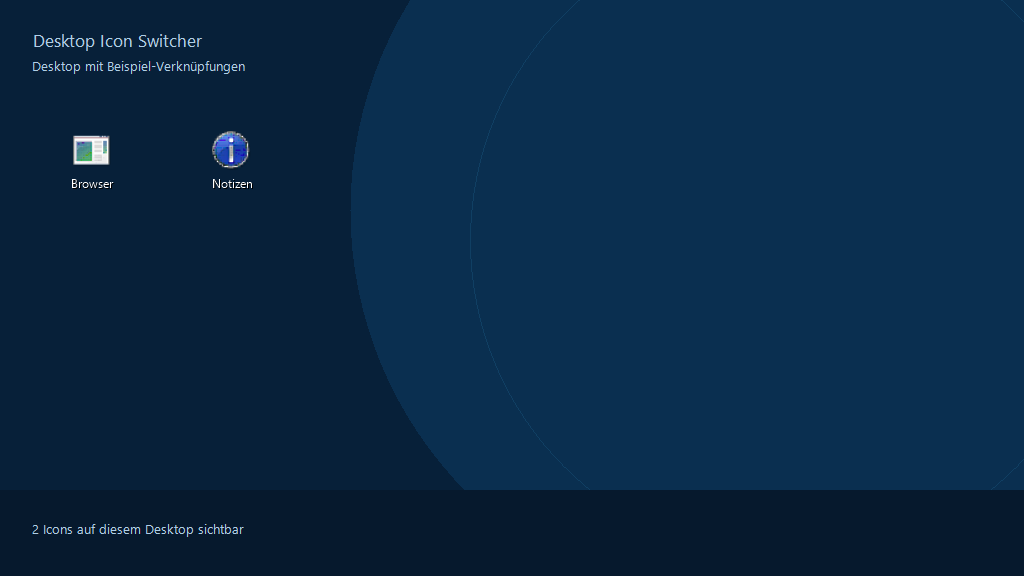
Mit Strg + Alt + Eingabe bestätigst du deine Auswahl. Die gleichen Icons können auf mehreren Desktops unabhängig sichtbar oder unsichtbar sein. Neu erstellte Verknüpfungen lassen sich dem aktiven Desktop zuordnen.
Wähle in der Demo verschiedene Desktops: Jeder behält seine eigene Icon-Auswahl.
Beispiel-Desktop
Interaktive Demo · Änderungen gelten nur hier auf der Website.
04 / 06 · Fenster verschieben
Offene Fenster zum passenden Desktop.
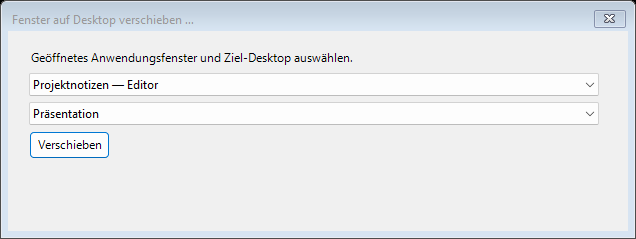
Öffne mit Strg + Alt + M den Dialog. Wähle ein laufendes Fenster und den Ziel-Desktop. „Verschieben“ verschiebt das Fenster auf den ausgewählten virtuellen Desktop.
Hier geht es um laufende Fenster, nicht um Desktop-Icons.
Echte App-Oberfläche mit Beispiel-Profilen.
05 / 06 · Fenster ziehen
Verschiebe Fenster von jeder Stelle.
Halte die konfigurierte Tastenkombination und ziehe mit der linken Maustaste innerhalb eines normalen Fensters. In den Einstellungen kannst du die Kombination ändern oder zurücksetzen.
Die Fensterbewegung und das Verschieben zwischen Desktops sind zwei getrennte Funktionen.
Echte App-Oberfläche mit Beispiel-Profilen.
06 / 06 · Store-Updates
Die neueste Version, direkt aus dem Store.
Suche in den Einstellungen nach Microsoft-Store-Updates. Die Store-Version kann ein verfügbares Update direkt installieren. Der Microsoft Store aktualisiert die bestehende Installation.
Update-Prüfung und Installation benötigen eine Internetverbindung. Eine portable Installation öffnet stattdessen die Store-Produktseite.
Echte App-Oberfläche mit Beispiel-Profilen.
Automatisch erzeugte Screenshots der App mit festen Beispieldaten.
Diese Tour zeigt Version 1.1. Die neuen Funktionen werden mit der Veröffentlichung dieser Version im Microsoft Store verfügbar.
Desktop Icon Switcher
Platz für das, was du gerade brauchst.
Desktop Icon Switcher verwaltet die Sichtbarkeit deiner Icons lokal. Die Dateien bleiben an ihrem Platz.
01
Individuelle Icons
Zeige nur die Verknüpfungen, die auf diesem Desktop sinnvoll sind.
02
Unabhängige Profile
Ein Icon kann auf Arbeit sichtbar und bei Präsentationen verborgen sein.
03
Neue Verknüpfungen
Erstelle Verknüpfungen im Desktop-Ordner und ordne sie dem aktiven Desktop zu.
04
Fenster zuordnen
Verschiebe laufende Fenster auf einen anderen virtuellen Desktop.
05
Schneller Zugriff
Tray-Symbol, Tastenkombinationen und ein übersichtlicher Einstellungsdialog.
06
Updates im Store
Aktualisiere die installierte Store-Version direkt über den Microsoft Store.
Datenschutz
Deine Profile bleiben auf deinem PC.
Icon-Auswahl und Fensterbewegung funktionieren lokal und ohne Konto. Einstellungen und optionale Fehlerprotokolle bleiben auf dem Gerät. Nur die ausdrücklich gestartete Store-Update-Prüfung nutzt den Microsoft Store.